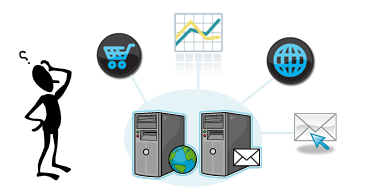
聽到很多人在談雲端服務,但是解釋起來總是聽得模模糊糊,其實它的範圍很廣泛!用最平易近人的說法,就是原先在自己電腦上安裝的軟體程式可以完成的工作,現在全部改在雲端操作,你不用安裝任何軟體程式,卻可以輕易的達到相同的結果,這就是雲端服務呢!
舉個例子來說:過去收發Email會使用Outlook,將信件儲存在本機裡,但現在有更多的人會使用Gmail信箱,不僅可以用電腦上網收信,用手機或平板也可以收發Email。
由此可知,雲端運算有一項很重要的觀念,就是無論在何時何地,只要身處可上網的環境,就可以容易的去執行雲端運算的服務,透過三螢一雲(三螢:電腦螢幕、手機螢幕、平板螢幕),能更靈活的運用雲端服務,你不必再擔心備份問題,資料會存放在網路主機,若遭遇到颱風、火災也不用煩惱資料損失。
雲端小秘書 發表在 痞客邦 留言(0) 人氣(18)

愈來愈多文章在討論如何存錢,有各種方式~
今天就帶大家來看看現在坊間流行的有哪些存錢法!
首先是今年
1月開始流行的「
52週存錢挑戰表」,階梯式存錢法的規則:
雲端小秘書 發表在 痞客邦 留言(0) 人氣(433)

一般的中小企業資金有限,普遍不會特別編制員工的教育訓練課程和經費,員工自行進修工作相關的課程也不一定有補助,形成公司沒有預算、員工也沒興趣額外自費學習新技能的狀況。之前在《
沒有資訊人員,中小企業也能e化成功》分享過企業可以運用的免費雲端工具,這次則跟大家分享網路提供的許多免費教學課程。
雲端小秘書 發表在 痞客邦 留言(0) 人氣(28)

成本與費用都是花錢出去,但是結果卻大大不同,怎麼說呢?
成本是會讓你有機會獲得收入,但是費用可不是這樣囉~
就讓我簡單的跟大家說明一下吧!
簡單來說【成本】,就是指與收入有直接相關的支出,當你錢花出去買回來的東西,會為你賺得更多的利益,相對來說與收入間接相關的支出,就稱為【費用】,費用只會產生一次性效益。
舉例:購買設備所花的錢都稱為成本,因為設備會運作而產生效益,而花在水電費上的每一分錢都只用一次並不能重複使用,我們就稱為費用。
雲端帳簿有詳細的費用分析圖表,只要仔細並認真地輸入數值,就能輕鬆了解到底錢花在哪裡。
搞清楚成本與費用才能更仔細掌握公司是否有賺錢唷~
雲端小秘書 發表在 痞客邦 留言(0) 人氣(46)

最近朋友分享了一個很有趣的存錢方法,其實有點像是個遊戲,規則是這樣的:
第一個禮拜存10元,第二個禮拜存20元,第三個禮拜存30元...直到第52個禮拜(一年),轉眼這段時間一共存了多少錢?13,780元!
這激起沒有儲蓄習慣的人的樂趣,當然如果你覺得10元太少也可以改成50元或100元。
雲端小秘書 發表在 痞客邦 留言(0) 人氣(30)
品牌形象是客戶對公司、產品所產生的一種「感覺」,是企業一種從內而外形塑出的「精神」。像iPhone、可口可樂、麥當勞,這幾個字會讓人產生一些想法,而這種品牌形象這不光是一個LOGO、一句標語、幾行文字或廣告就可以達成。小公司做品牌或許預算有限,但其實只要做好
ERP系統的管理與應用,也能從小處著手,強化顧客印象。
雲端小秘書 發表在 痞客邦 留言(0) 人氣(201)
法令條文一直改,從個資法、二代健保,到今年初又改了人事薪資和營業稅的東西,如果即將要結算薪水或申報,現在使用的人事薪資系統或營業稅系統資料跑起來會對嗎?需不需要請我的ERP系統廠商做更新?
雲端小秘書 發表在 痞客邦 留言(0) 人氣(54)

記帳是創業者在管理公司財務的第一步,但是真的靠記帳來管理公司財務卻少之又少,到底是那些錯誤的記帳習慣,害你花了時間記帳,卻無法達成收支平衡的狀態呢?
原因1.三天曬網兩天打漁的習慣培養一個習慣需要重覆21天才能養成,這確實是不容易,多嘗試幾種對你來說方便又不會太過刻意的方法,例如每天睡前統一記錄、或是每銷售一筆就立刻記錄…等等。無論如何最重要的是持續記錄,偶爾運動可能還會有點效果,但偶爾記帳其實跟沒記是差不多的啊!
雲端小秘書 發表在 痞客邦 留言(0) 人氣(31)
商品編號是什麼?它對中小企業有什麼作用?商品編號是用於識別和區分不同商品的一串獨一無二的數字或字母組合。它是中小企業經營中必不可少的基礎要素,對提升經營效能具有重要作用。
雲端小秘書 發表在 痞客邦 留言(0) 人氣(3,155)

最近有很多人跟阿魚表示用IE瀏覽網頁真的超慢的,Chrome和Firefox跑到兩個網頁,IE才剛開起來,可是有很多網頁用Chrome和Firefox看都顯示不出來,這真的是一大困擾阿!
於是阿魚跟朋友查了一下,發現Chrome有個工具超好用的,加入這個小工具後,就可以在Chrome上同時開啟IE及Chrome,話不多說,就跟阿魚一起來用用吧!
第一步:到Chrome應用商店找到IE Tab
https://chrome.google.com/webstore/detail/ie-tab/hehijbfgiekmjfkfjpbkbammjbdenadd?hl=zh-TW
第二步:開啟網頁後,點選右上角的“+免費”鈕
第三步:它會檢查你的Chrome是否有安裝過IE Tab,沒有的話,只要按下新增即可!
第四步:不到三秒,就已經幫你把IE Tab加入到Chrome嘍!
第五步:打開Chrome,先按右上角的e圖示,就會再出現一個網址列,這就是IE專用的網址列,只要在上面打上網址,就像在IE使用嘍!
所以網頁用Chrome顯示不出來時,就可以快速按一下右上角的圖示,用IE開啟,也不用再等緩慢的IE瀏覽器嘍!
雲端小秘書 發表在 痞客邦 留言(0) 人氣(395)